Une appli pour enfant avec un temps de jeu limité, réglé par vous
Dans le coin parent, vous choisissez combien de temps votre enfant peut jouer chaque jour, et à quelles heures. Tout se règle sur le téléphone, derrière un code à 4 chiffres, sans compte et sans notification. Si le temps se termine en plein cube, votre enfant peut encore le finir.
Ce que fait le coin parent
Au départ, il n’y a aucune limite. Dans le coin parent, vous pouvez régler :
- Le temps de jeu par jour : pas de limite, 15 min, 30 min, 45 min, 1 h ou 1 h 30.
- Un autre temps le mercredi, le samedi et le dimanche, si vous le souhaitez.
- Les heures autorisées : toute la journée, ou de telle heure à telle heure.
- Du temps en plus pour aujourd’hui : +10 min ou +30 min, d’un toucher, même en dehors des heures choisies.
Le coin parent affiche aussi le temps déjà joué dans la journée.
Ce que voit votre enfant
- Pendant les 5 dernières minutes, une pastille « Encore 5 min », puis 4, 3… s’affiche en haut de l’écran.
- Si le temps se termine pendant qu’il résout son vrai cube, il a encore jusqu’à 10 minutes pour le finir : « Finis ton cube : encore … min ».
- Ensuite, l’écran « C’est fini pour aujourd’hui ! » s’affiche : « Le cube se repose. » Si des heures sont choisies, l’appli lui dit à quelle heure revenir.
- Si vous ajoutez du temps, votre enfant reprend exactement au même coup.
- Si la voix est allumée, une courte phrase annonce chaque changement.
Comment ça marche
- Sur l’accueil de l’appli, touchez « Coin parent », en haut à droite.
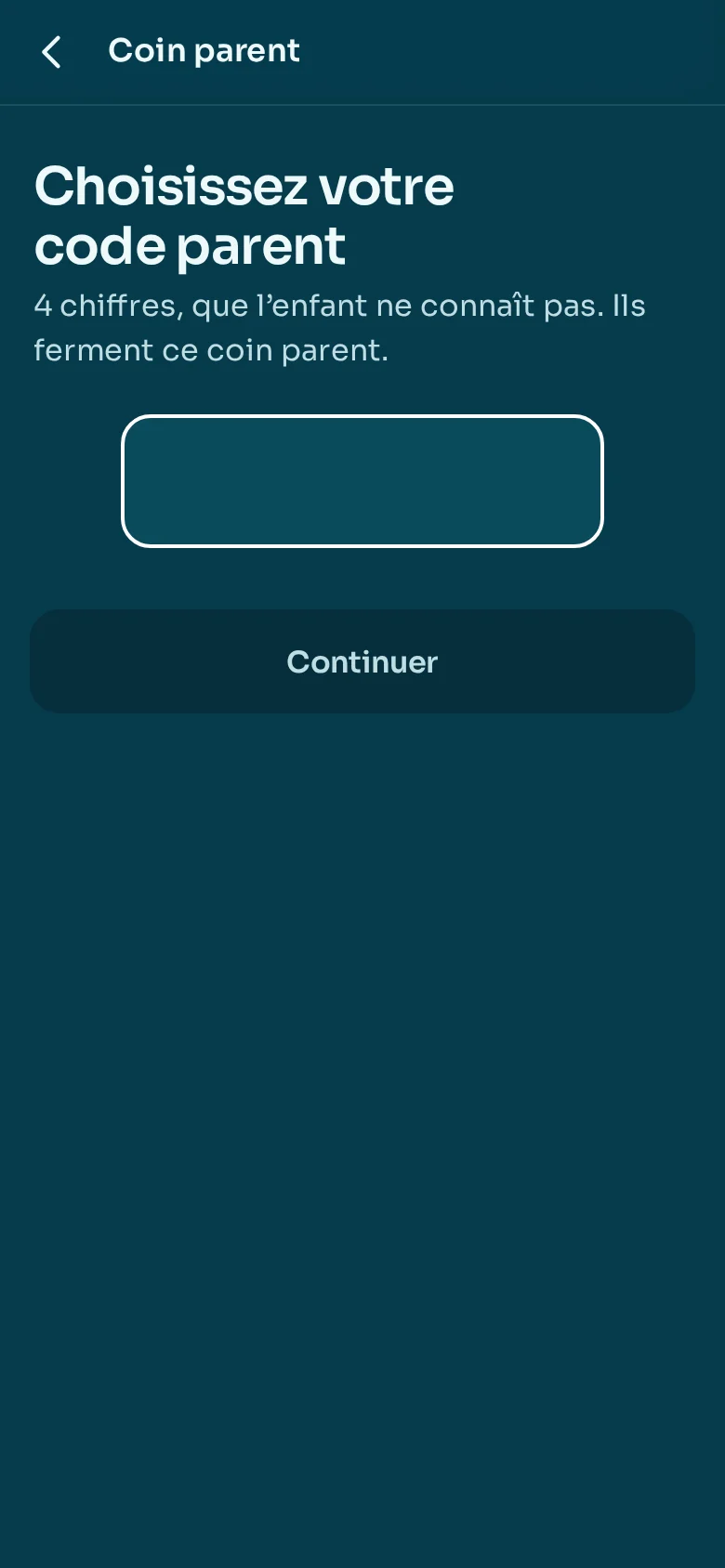
- Choisissez votre code parent : 4 chiffres que l’enfant ne connaît pas. Tapez-le une 2e fois, puis touchez « Enregistrer le code ».
- Choisissez le « Temps de jeu par jour » et, si vous le souhaitez, « Un autre temps le mercredi, le samedi et le dimanche ».
- Dans « Heures autorisées », gardez « Toute la journée » ou touchez « Choisir les heures ».
- Les réglages sont enregistrés tout de suite. Touchez « Retour à l’appli ». Sans toucher l’écran pendant 2 minutes, le coin parent se referme tout seul.
Code oublié ?
Touchez « Code oublié ? ». L’appli pose une question de calcul pour adulte, écrite en lettres, par exemple « Combien font sept fois huit ? », puis vous choisissez un nouveau code. Après 3 erreurs de code, il faut attendre une minute avant de réessayer.
Pour qui
- Pour les parents qui veulent une appli utile, avec un temps d’écran qu’ils choisissent eux-mêmes.
- Pour les familles qui ont d’autres règles le mercredi et le week-end.
- Pour les enfants : les règles sont claires, et un cube commencé peut être fini.
Ce coin parent fait partie des engagements de Kube4Kid’s : sans publicité, sans compte et sans données collectées.
Questions
Faut-il créer un compte ?
Non. Le coin parent ne demande ni compte, ni adresse e-mail, ni numéro de téléphone. Les réglages restent sur ce téléphone, pour cette appli seulement, et le code est gardé sous une forme brouillée.
Le coin parent bloque-t-il tout le téléphone ?
Non : il ne règle que Kube4Kid’s. Un grand enfant peut le contourner, en changeant la date du téléphone ou en effaçant l’appli. Pour un vrai blocage, réglable depuis votre propre téléphone : sur Android™, l’application Family Link de Google ; sur iPhone, Réglages › Temps d’écran.
Recevrai-je des notifications ?
Non. L’appli n’envoie aucune notification, ni à vous ni à votre enfant. Les rappels restent dans l’appli : la pastille « Encore … min » et, si la voix est allumée, une courte phrase.
Les réglages valent-ils pour tous les appareils ?
Non : ils ne valent que pour ce téléphone ou cette tablette, car rien n’est envoyé ni partagé. Si votre enfant utilise l’appli sur un autre appareil, réglez aussi le coin parent de cet appareil. D’autres réponses sont dans les questions fréquentes.